Sur la route, vous jonglez entre la carte de navigation et votre playlist ? Android Auto propose un réglage méconnu qui change tout : gardez la carte en plein écran tout en contrôlant votre musique sans perdre une miette de votre itinéraire.

Si vous utilisez Android Auto quotidiennement, vous connaissez le problème : l'écran partagé affiche bien la carte et le lecteur audio côte à côte, mais dès que vous touchez l'un, l'autre disparaît. Si vous faites un zoom sur la carte, vous pouvez dire adieu à Spotify. Et inversement, un changement de morceau ou d'album et c'est la navigation s'évapore. C'est agaçant, surtout quand on roule en ville où chaque seconde compte.
Bonne nouvelle : il existe une solution toute simple, planquée dans les paramètres d'Android Auto. Un réglage que presque personne ne connaît, et qui transforme complètement l'expérience. Une fois activé, terminé les va-et-vient incessants entre applications.
L'écran partagé, un beau concept... sur le papier
Au premier abord, l'idée de l'écran partagé est brillante. Navigation d'un côté, musique de l'autre, tout est visible. Sauf que dans les faits, ça ne tient pas longtemps. Dès le premier feu rouge, vous voulez vérifier votre prochaine sortie, et bim le lecteur audio disparaît. Vous voulez zapper cette chanson horrible ? Hop, plus de carte du centre-ville et ses rues à sens unique.
Et sur les trajets un peu plus compliqués, c'est l'usine à gaz. Périphérique bondé, intersections rapprochées, notifications qui s'accumulent... Vous passez votre temps à jongler entre les applis au lieu de regarder la route. Et franchement, c'est exactement le contraire de ce qu'on attend d'un système censé faciliter la conduite.
Même les habitués finissent par galérer. Chaque manipulation devient un petit casse-tête qui détourne l'attention. Sur un trajet inconnu, c'est encore pire : vous ratez facilement une sortie parce que vous étiez en train de remettre la musique.
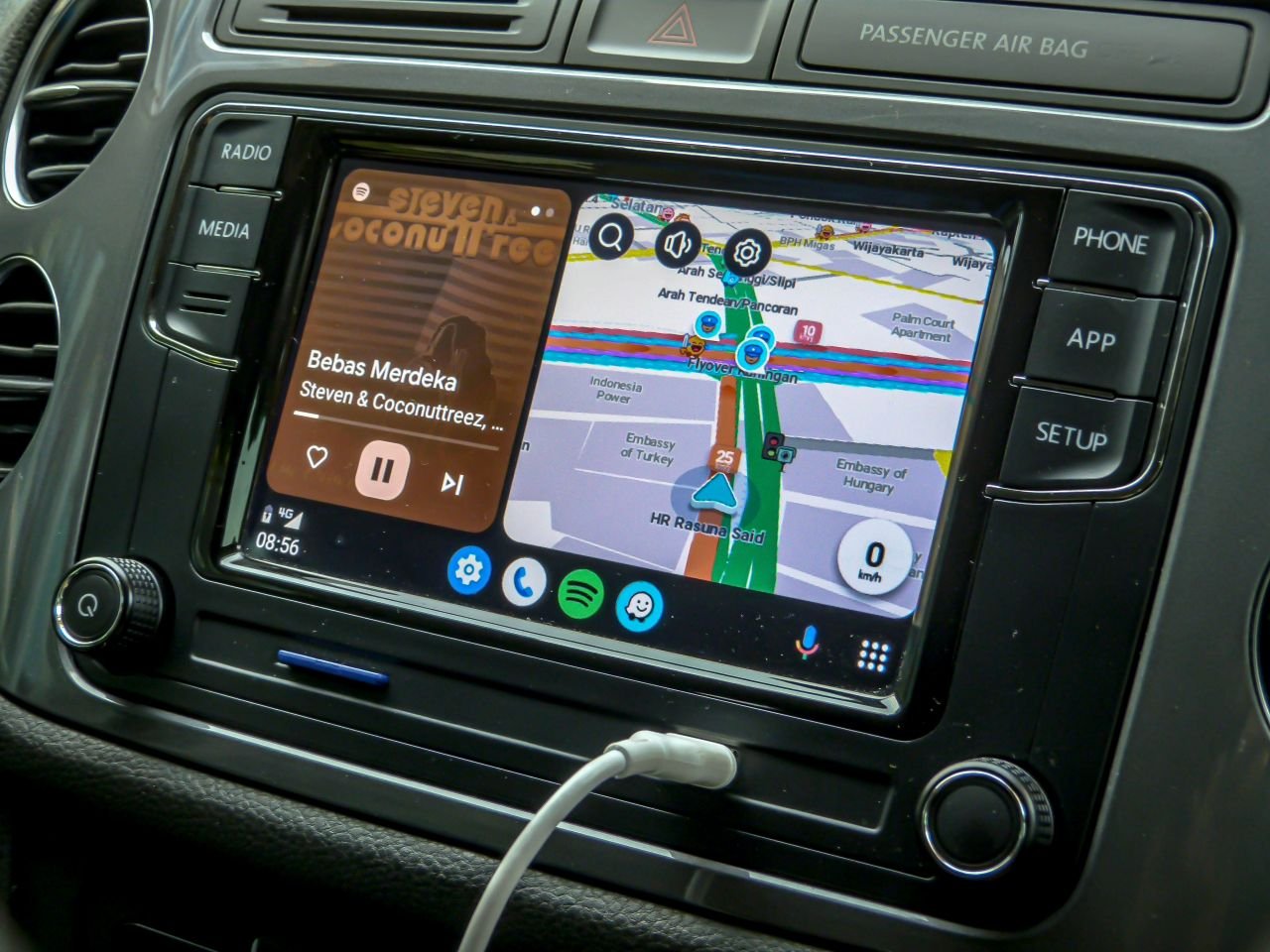
Les widgets de la barre des tâches, la vraie solution
Vous avez peut-être déjà remarqué cette barre en bas de votre écran Android Auto. Elle traîne là, avec quelques raccourcis, sans vraiment servir à grand-chose. Vraiment ? Détrompez-vous : elle peut afficher des widgets qui changent tout.
Ces petits modules affichent juste ce qu'il faut : les commandes de lecture pour la musique (play, pause, piste suivante), et les prochaines indications pour la navigation. Résultat ? Vous pouvez garder la carte en plein écran, et contrôler votre musique d'un simple geste, sans que rien ne disparaisse.
Pour activer cette fonctionnalité :
- Ouvrez les Paramètres de votre téléphone ;
- Allez dans Appareils connectés ;
- Touchez Préférences de connexion ;
- Sélectionnez Android Auto ;
- Activez Widgets de la barre des tâches.
Et voilà, c'est fait. Rien de compliqué.
Une expérience radicalement différente
Une fois les widgets activés, tout devient plus fluide. La carte reste affichée en grand, les commandes musicales restent accessibles en bas, et vous arrêtez de faire des allers-retours constants. Même si vous mettez votre appli de musique en plein écran, la navigation continue de s'afficher discrètement.
Concrètement, ça veut dire que vous pouvez changer de morceau, mettre en pause, avancer dans un podcast, tout ça sans jamais perdre de vue votre itinéraire. Sur les écrans larges des voitures récentes, c'est encore plus confortable : tout reste parfaitement lisible.
La différence se sent immédiatement. Moins de gestes, moins de distractions, plus d'attention sur la route. Les intersections compliquées deviennent plus faciles à anticiper, les sorties ne vous surprennent plus. Bref, vous conduisez mieux, tout simplement.
La plupart des gens découvrent cette option par hasard, après des mois d'utilisation frustrante. L'essayer, c'est l'adopter, impossible de revenir en arrière. C'est le genre de petit réglage qui fait toute la différence au quotidien.
Avec cette astuce, plus besoin de choisir entre voir votre GPS ou contrôler votre musique. Tout reste sous les yeux, accessible d'un geste, sans complications. Exactement comme ça devrait être.


